Herramientas para modelar datos en Power BI


Microsoft Power BI es una de las herramientas más populares de Business Intelligence disponible en el mercado, en este contenido tendremos una guía de las características que nos provee para crear modelos de datos

Power BI no es solo una herramienta para crear informes sofisticados; es una plataforma que ofrece una amplia gama de funciones, desde la preparación de datos hasta el modelado de datos y visualización de datos. también es un ecosistema bien diseñado que brinda a los usuarios una variedad de capacidades para contribuir en el viaje del análisis de datos, desde compartir un conjunto de datos, informes y paneles, hasta usar sus teléfonos móviles para agregar algunos comentarios a un informe, haga preguntas y distribúyalas entre las personas más relevantes. Todo esto es posible si tomamos los pasos correctos en la construcción de nuestro ecosistema en Power BI.

Un informe atractivo que muestre cifras incorrectas simplemente no vale nada
Un informe que sea lento para procesar los datos hace que los usuarios pierdan las ganas de utilizarlos

Uno de los aspectos más importante de la creación de un buen ecosistema de Power BI es obtener los datos correctos. Luego, debe crear un modelo de datos bien diseñado que garantice que siempre representa las cifras correctas que respaldan la lógica de negocio para que el informe funcione bien.
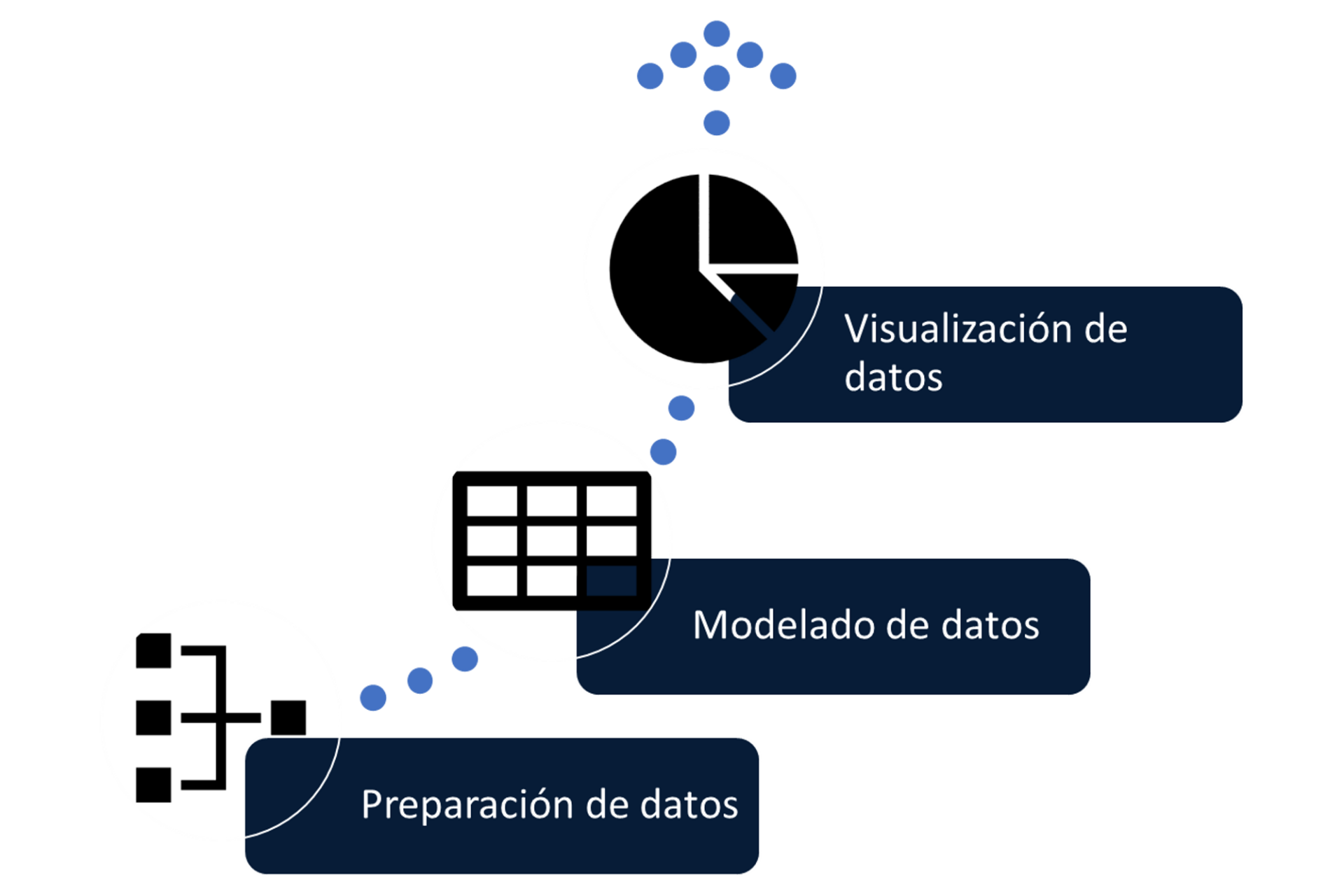
La siguiente imagen nos muestra un proceso normal de cómo crear un informe con Power BI
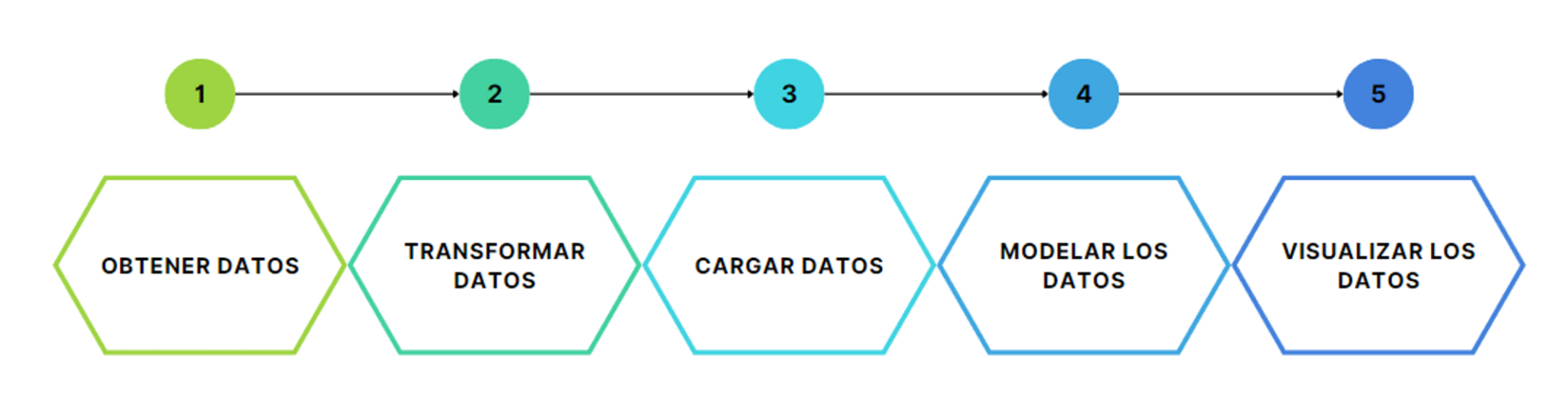
Para lograr este proceso Power BI Desktop nos brinda las herramientas que se describen la siguiente imagen

Preparación de datos (Power Query)

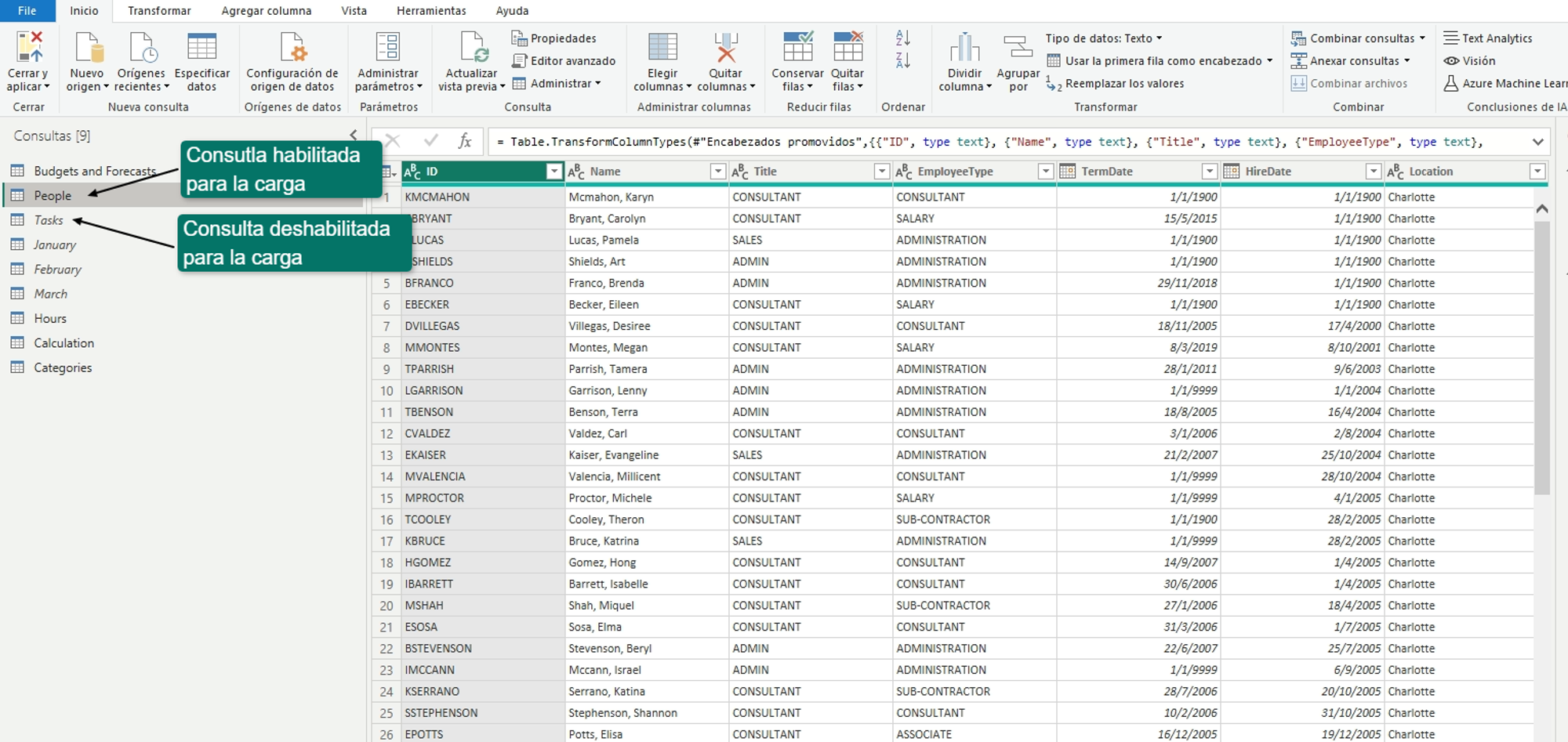
En esta etapa se obtiene datos de varias fuentes de datos, se transforman y limpian esos datos y los pone a disposición para las siguientes etapas. Es aquí donde se tocan los datos por primera vez por lo que es una etapa muy importante. Aquí decidimos que consultas servirán para la transformación y limpieza de los datos y que consultas pasarán al modelo de datos.

En Power Query distinguimos una consulta que pasará al modelo de datos, o que está habilitada para la carga, porque no está en cursiva, las consultas en cursiva no se pasarán al modelo de datos en Power BI Desktop


Modelado de datos

En Power BI Desktop el modelo de datos lo veremos en dos vistas: Vista de datos y Vista de modelo

Vista de datos (Data View)

Una vez que hayamos terminado con nuestra preparación de datos en Power Query, cargamos los datos dentro del modelo de datos de Power BI Desktop.

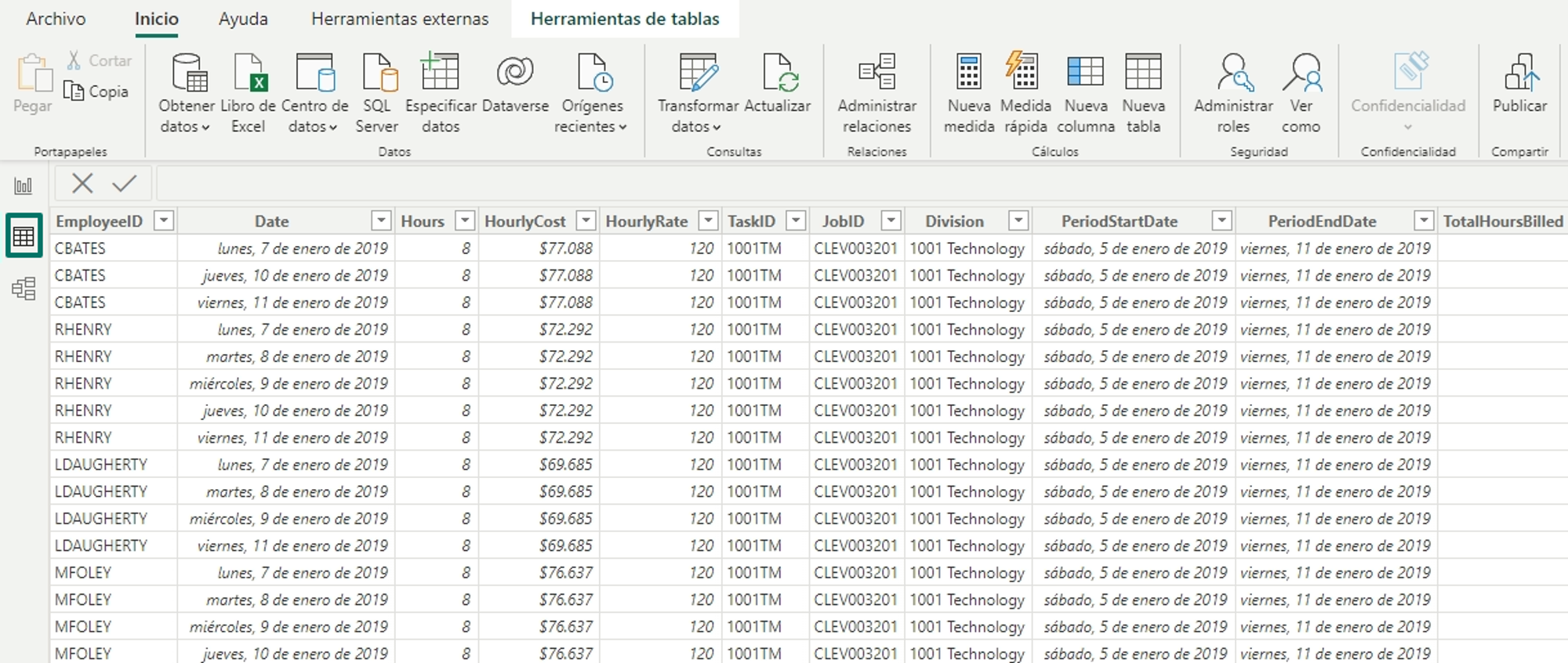
Con la vista de datos podemos ver los datos subyacentes en nuestro modelo de datos después de que se hayan transformado, dependiendo del modo de conexión, esta vista puede ser accesible o no
En esta vista podemos crear objetos analíticos con DAX, como tablas calculadas, columnas calculadas, y medidas calculadas, o copiar datos de tablas

Todos los objetos creados con DAX formarán parte del modelo de datos

Vista de modelo (Model)

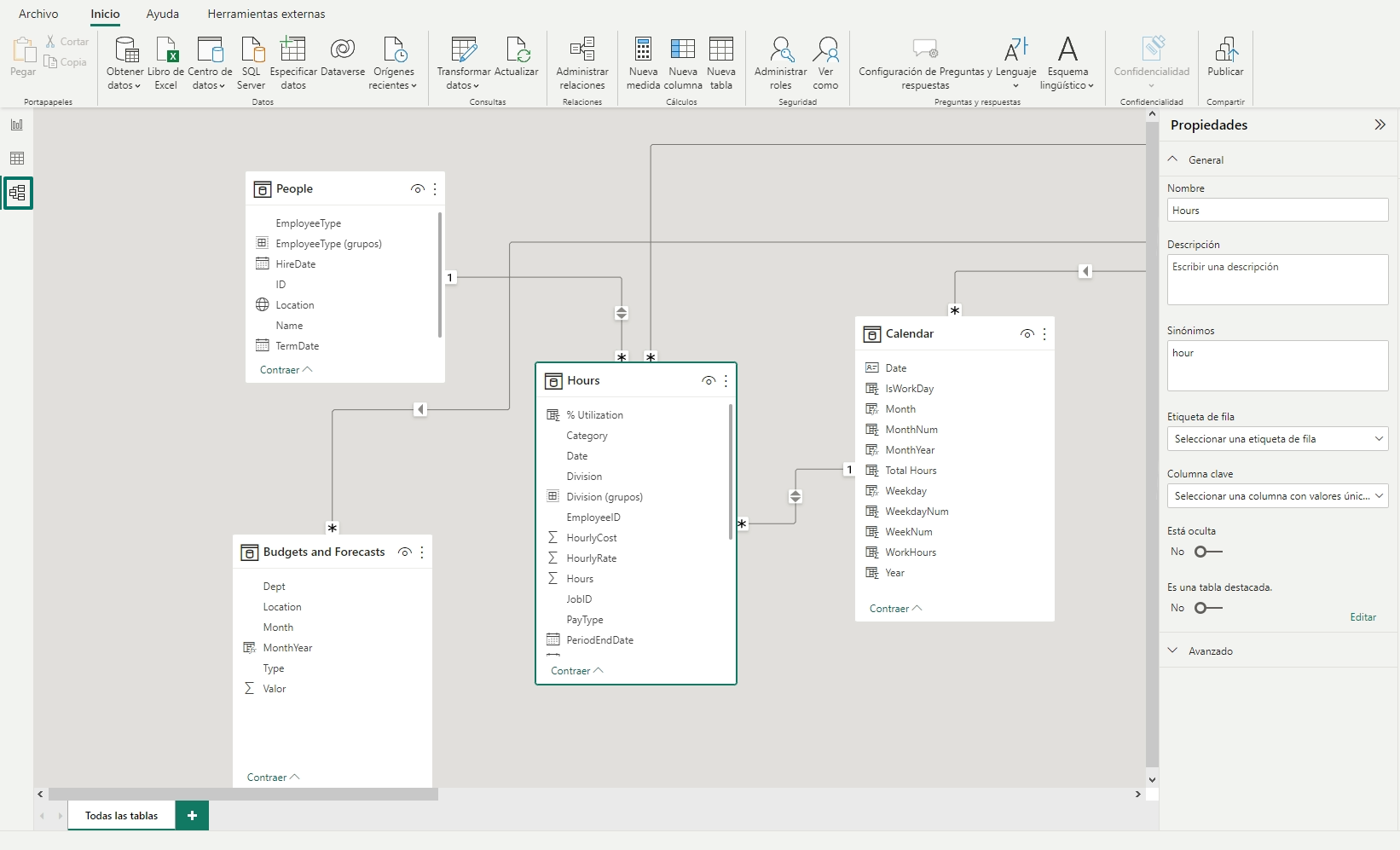
Esta vista no solo nos permite ver visualmente cómo se relacionan las tablas, sino que también podemos crear nuevas relaciones, dar formato a los campos y sinónimos, mostrar u ocultar campos, etc.

Visualización de datos

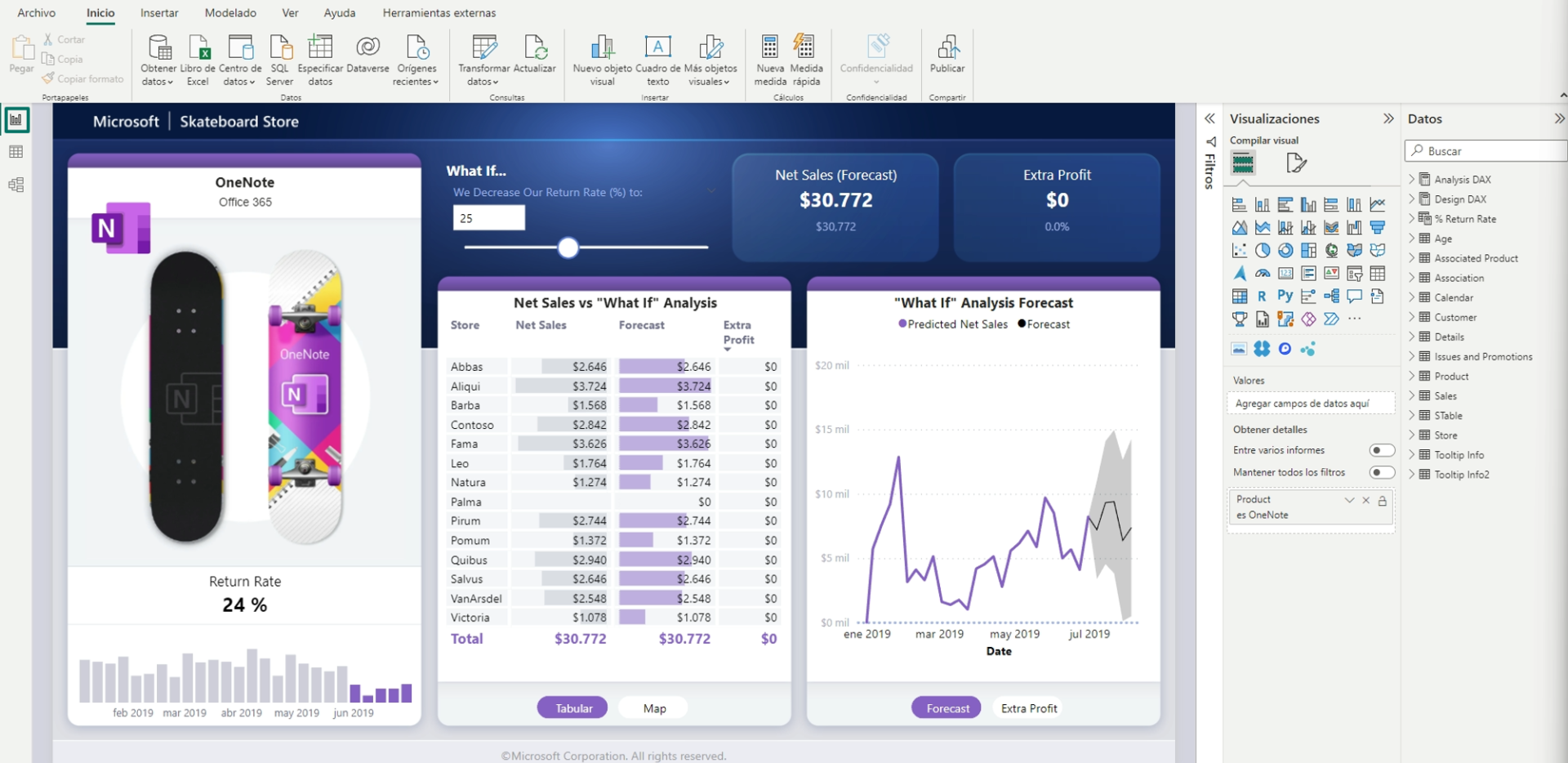
Aquí damos vida a los datos al realizar visualizaciones de datos significativas y de aspecto profesional, podemos acceder a esta etapa en la vista de informe que es la vista predeterminada en Power BI Desktop

Vista de informe

En la vista de informe, podemos crear visualizaciones narrativas para ayudar a las empresas a tomar decisiones basadas en datos. Para mayor comodidad, también podemos crear cálculos analíticos con DAX, como tablas calculadas, columnas calculadas, y medidas calculada

Cómo fluyen los datos en Power BI

Comprender cómo fluyen los datos durante su recorrido en Power BI es importante desde una perspectiva de mantenimiento, esto ayuda a realizar análisis de causa raíz cuando existen problemas en los cálculos, la siguiente imagen describe como es el flujo de estos datos
Write your awesome label here.

No te pierdas nuestras publicaciones

Felicidades ya estás suscripto a nuestro blog!!